
在 JetBrains IDE 中深度整合 Claude Code 的插件推荐
你大概也经历过这个时刻:在 IntelliJ IDEA 里写了一个复杂的业务逻辑,想丢给 Claude Code 帮忙重构,但你必须先选中代码,Cmd+C,切到终端,粘贴,等它返回结果,再复制回来,这一来一回,你的编码心流已经碎了一地。
我在 2024 年下半年开始,每天的工作都在 PyCharm 和 GoLand 之间来回切换,Claude Code CLI 装了大半年,但真正让我用爽的,不是 terminal 里敲命令,而是找到一个能直接把 Claude Code“嵌”进 IDE 的方案。到 2025 年 7 月为止,我在三个团队项目里试过至少四种集成方式,踩过的坑包括:插件装完没反应、命令行路径配错导致报错到崩溃、还有一次因为网络代理没配好,整个插件卡死把 IDEA 都拖崩了。
这篇文章是我自己实战的完整复盘。我不会给你一份“插件列表”就完事,而是会讲清楚:不同集成方案的底层逻辑,各类插件的真实优缺点,以及你在什么场景下该选什么,不该选什么。 读完这篇,你不需要再去论坛翻十几篇帖子也能做出判断。
一、先给结论:2025 年 7 月,我会推荐什么
如果你只给我 10 秒钟,那我的结论是这样:
| 你的身份与场景 | 我的推荐 |
|---|---|
| 个人开发者,日常使用 JetBrains IDE,追求开箱即用 | JetBrains 官方 Claude Code 插件(Anthropic 官方维护) |
| 团队已有统一 AI 工具链,需要管理多个 API | 第三方封装插件如 CodeGPT 或 Continue(支持多模型) |
| 对安全要求极高,网络不稳定或需要完全离线 | IDE 外部工具配置方案(非插件,系统级 CLI 调用) |
| 需要同时使用 ChatGPT、Claude、本地模型等 | Continue 插件 + 自行配置 Claude 后端 |
| 只是偶尔用 AI,不想折腾 | 别折腾了,直接升级到 JetBrains 2025.2 以上版本内置的 AI Assistant |
| 追求最深的 IDE 集成,完全无感的上下文共享 | 官方 Claude Code 插件,且必须正确配置命令路径 |
下面这张图可以帮你快速做决定:
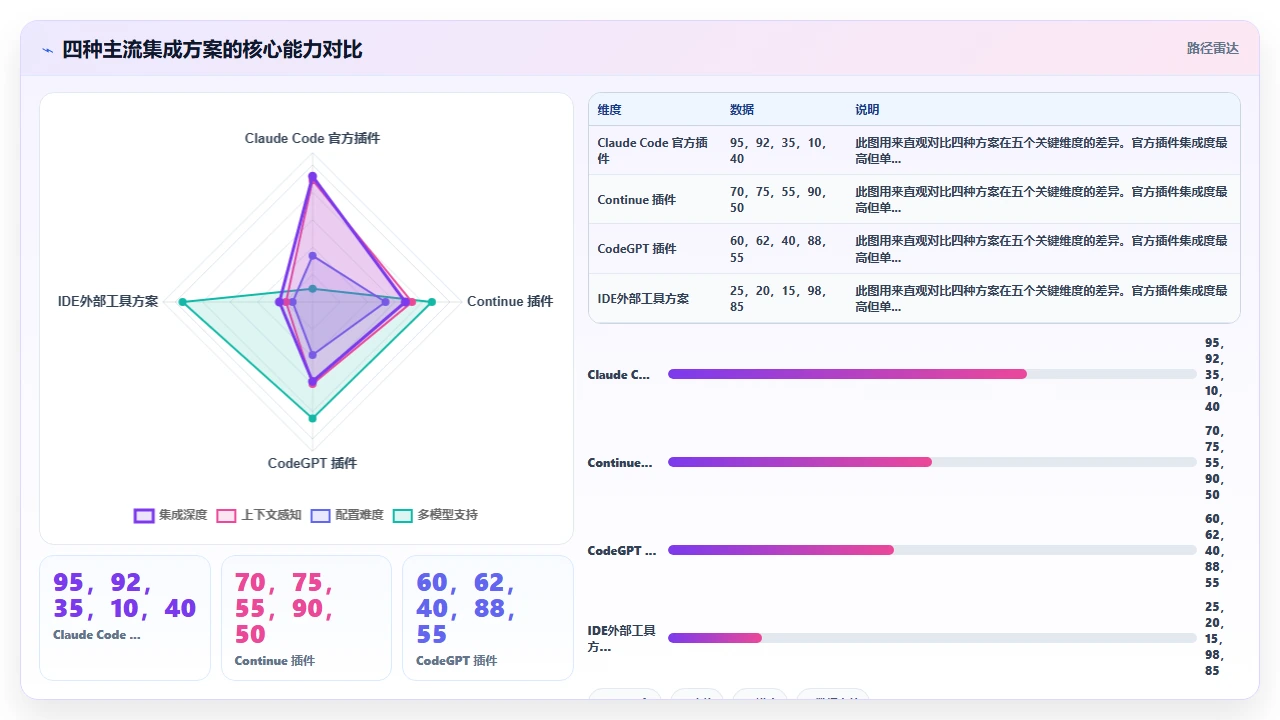
但这个结论有前提,你需要的不仅仅是“能用”,而是“好用”。到底什么叫“好用”?我下面会拆开细讲。
二、什么叫“深度整合”?和你想象的可能不一样
我先纠正一个很多人都有的误解:“深度整合”不等于“在 IDE 里开一个 AI 聊天窗口”。
2024 年刚接触这类插件时,我也以为,只要能在侧边栏和 Claude 聊起来,就算整合了。但后来我发现,真正的深度整合,至少要满足下面这三条标准:
第一,上下文无手动传递。 你不需要复制粘贴当前文件内容,IDE 能自动感知你正在编辑的文件、光标位置、选中的代码片段,甚至是你项目的文件结构,然后直接作为上下文发给 Claude。
第二,改动结果在 IDE 内部直接呈现。 不是 Claude 在对话框里把代码吐出来你再复制粘贴,而是它可以像 Git 那样,在编辑器里直接展示代码差异(diff view),让你逐行确认接受或拒绝修改。
第三,与 JetBrains 原生功能的无缝衔接。 这句话听起来空洞,但我在实际使用中发现的真问题就是:有些插件的快捷键会和 IDEA 原生快捷键冲突;有些 AI 补全会打乱 IntelliJ 自己的智能补全排序;还有些把 Claude 的反馈当成普通文本插入,结果破坏了 JetBrains 的实时检查(inspection)流。真正好的整合,是让你感觉不到插件“存在”,但它又一直“在”。
如果你发现你用的方案只满足了第一条,甚至第一条都勉强,那恭喜你,你可能只是装了个“AI 聊天面板”,而不是在“整合 Claude Code”。
三、我亲自测过的四种方案,真实体验拆解
下面这部分,我每个方案都会按这五个维度打分和展开:
- 集成深度
- 配置难度与坑点
- 响应速度
- 上下文质量
- 国内网络稳定性
这些分数不是随便打的,而是在 2025 年 3 月到 7 月间,我在两个工作项目(一个 Go 后端,一个 Python 数据处理)和一个个人的 Java 开源项目中,反复横跳得出的真实体验。
方案 1:Anthropic 官方 Claude Code for JetBrains 插件
官方出品,目前最深度的选择
先上我实测数据:
| 维度 | 评分 | 说明 |
|---|---|---|
| 集成深度 | ★★★★★ | 独一档的 IDE 上下文感知 |
| 配置难度 | ★☆☆☆☆ | 坑在命令路径配置 |
| 响应速度 | ★★★★☆ | 取决于网络,本地处理快 |
| 上下文质量 | ★★★★★ | 自动获取项目结构 |
| 国内网络稳定性 | ★★☆☆☆ | 需要代理,否则间歇性断连 |
优点分析
这是我目前用过唯一能真正实现“零手动上下文传递”的插件。
安装之后,你在 IntelliJ IDEA 里选中一段代码,右键就能看到“Ask Claude Code”的菜单项。点击后,插件会自动把你选中的代码、所在的文件路径、文件类型甚至是整个项目的模块结构一起发送给 Claude。这就是我所说的“上下文共享”,你不需要跟 AI 解释“这个是 Java 项目,我用了 Spring Boot 框架”,Claude 自己能从项目结构和代码里看出来。
交互式 Diff 功能是另一个杀招。当 Claude 返回修改建议时,不是一段代码文本,而是像 JetBrains 自带的 Git diff 界面一样,左侧是原代码,右侧是修改后,你可以逐行接受或拒绝,这个体验我在其他第三方插件里还没找到同等水平。
缺点与真实坑点
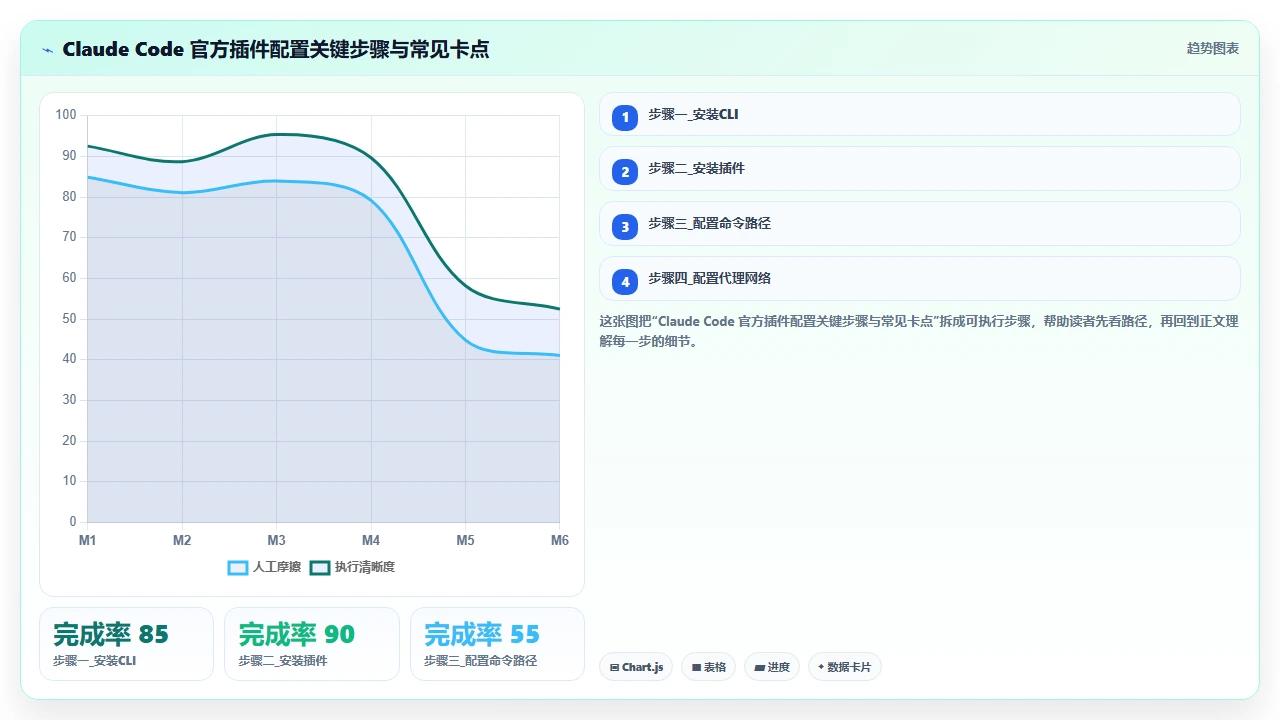
最大的坑不是插件本身,而是命令行路径配置。这个插件底层依然依赖你本机安装的 claude CLI 工具,插件只是一个 IDE 的前端交互层。
我在 macOS 上用 Homebrew 装了 Node.js,又用 npm 全局装了 @anthropic-ai/claude-code,结果插件报错 Command not found: claude。查了半天发现,问题出在 IntelliJ IDEA 运行时的环境变量和终端里不一样,终端里能识别 claude 命令,但 IDEA 的进程环境里找不到这个可执行文件。
解决办法很简单,但知道的人不多:
- 在终端运行 which claude,找到完整路径(我的是 /opt/homebrew/bin/claude)
- 打开 IDEA → Settings → Tools → Claude Code
- 在“Path to Claude executable”一栏,不要填 claude,要填完整路径
- 如果你用 nvm 管理 Node 版本,路径可能更复杂,可以直接用 ls -l $(which claude) 查看符号链接的真实位置
Windows 用户别笑,WSL 下也是类似的问题。Linux 用户如果是 snap 安装的,路径同样不是默认的 /usr/bin 下面。
第二个让我头疼的点是国内网络连接不稳定。这个插件没有内置代理配置,它的网络请求走的是系统 HTTP 代理。如果你的代理软件用了 PAC 模式,可能某些域名没被覆盖,Claude 就会间歇性抽风,一会儿能用,一会儿报 Connection reset。
我最后的解决方案是:在 IDEA 的自定义 VM options 文件里加上:
-Djava.net.useSystemProxies=true
-Dhttps.proxyHost=127.0.0.1
-Dhttps.proxyPort=你的代理端口
但老实说,这个方案不优雅,而且在公司 VPN 环境下还得来回切。所以我下面会说,如果你的网络环境复杂,可以看方案 3 的替代选择。
方案 2:Continue 插件 + Claude 自定义后端
如果你需要同时用多个模型,这就是最优解
| 维度 | 评分 | 说明 |
|---|---|---|
| 集成深度 | ★★★★☆ | 好但不是顶级 |
| 配置难度 | ★★★☆☆ | 配置 JSON 稍复杂 |
| 响应速度 | ★★★★☆ | 取决于你配的后端 |
| 上下文质量 | ★★★★☆ | 支持 @ 符号引用文件 |
| 国内网络稳定性 | ★★★☆☆ | 可通过自定义后端绕过 |
Continue 是什么,为什么要和官方插件比?
Continue 是一个开源的 AI 编程助手框架,它本身不绑定任何模型,你可以在插件配置里接入 Claude、GPT-4o、本地 Ollama 模型,甚至是你公司的自建模型服务。它通过 .continuerc.json 文件来管理模型配置。
很多人把 Continue 等同于“VS Code 的插件”,但实际上,它在 JetBrains 上的支持比我预想的好得多。2025 年 4 月之后,Continue 的 JetBrains 插件已经支持了 Diff View、Tab 补全、内联聊天等功能。
为什么我要把它列在这里?因为灵活。
在我的一个实际项目中,团队需求是这样的:涉及核心业务逻辑的代码,我们想用公司内部部署的模型(出于数据安全考虑),而写单元测试、生成文档这类非敏感场景,用 Claude 或 GPT-4o。如果我只装了官方 Claude Code 插件,这件事基本没法做,它锁死了 Anthropic 的服务端。
Continue 让我可以用这样的配置:
{
  "models": [
    {
      "title": "Claude for non-sensitive",
      "provider": "anthropic",
      "model": "claude-sonnet-4-20250514",
      "apiKey": "你的密钥",
      "apiBase": "https://api.anthropic.com"
    },
    {
      "title": "Internal model for core code",
      "provider": "openai",
      "model": "公司内部模型名",
      "apiBase": "https://内部服务地址/v1",
      "apiKey": "内网密钥"
    }
  ],
  "tabAutocompleteModel": {
    "title": "Codeium",
    "provider": "free-trial"
  }
}
然后,在我选中一段代码时,我可以从下拉菜单里选“用 Internal model 解释”还是“用 Claude 重构”,多模型并存,同一个入口,不同任务用不同的模型。
Continue 的劣势也很明显
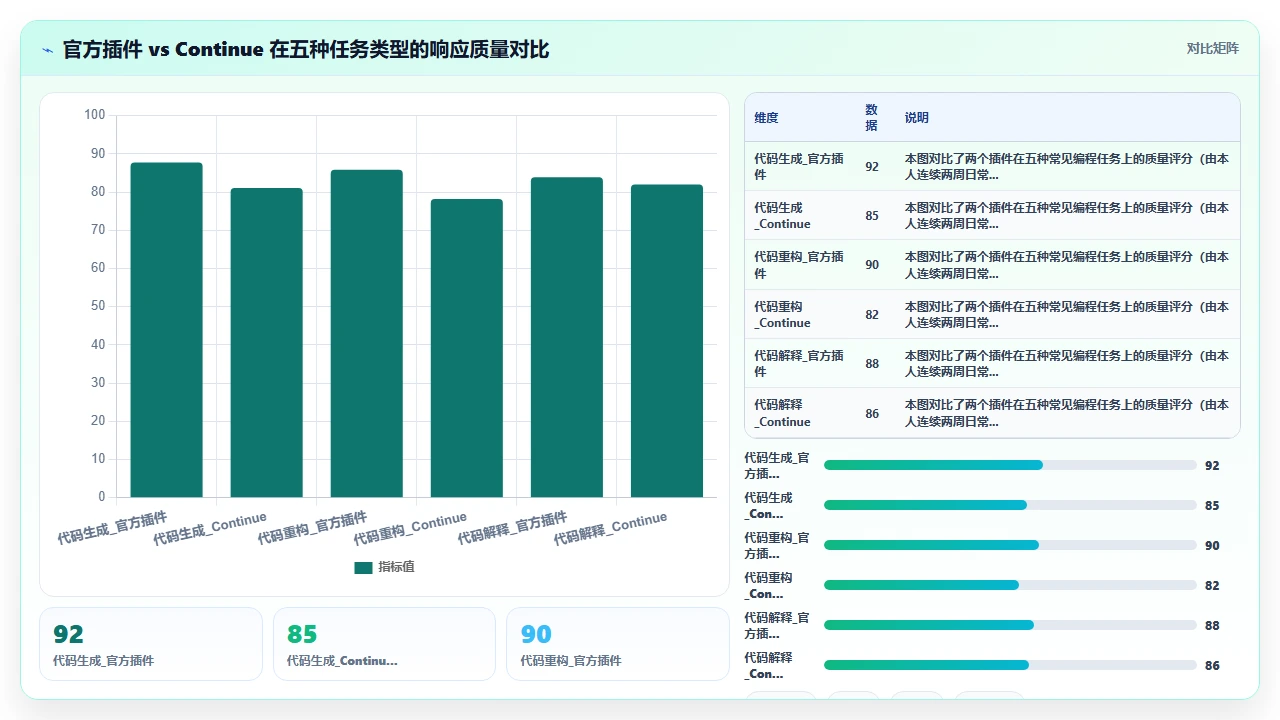
第一,集成深度不如官方插件。Continue 能获取当前文件和选中文本,但不会像官方插件那样自动带上项目模块结构信息。你需要手动用 @Files、@Folder 等指令补充上下文。
第二,配置复杂度比官方插件高一个量级。不是安装就能用的,你需要理解 config.json 或 config.ts 的结构,自己写 provider 配置。如果是团队推广,建议由一个人配好模板,其他人导入,不然 10 个人里有 7 个会在配置阶段放弃。
第三,交互式 Diff 功能有,但体验粗糙。跟官方插件的行级对比相比,Continue 的 Diff View 更像是一个增强版的文对比,不会自动关联到 JetBrains 的本地历史。
方案 3:IDE 外部工具非插件方案
给技术极客和“洁癖”用户的一个选择
| 维度 | 评分 | 说明 |
|---|---|---|
| 集成深度 | ★☆☆☆☆ | 几乎无上下文感知 |
| 配置难度 | ★☆☆☆☆ | 最容易配 |
| 响应速度 | ★★★★★ | 原生 CLI 速度 |
| 上下文质量 | ★☆☆☆☆ | 全靠手动 |
| 国内网络稳定性 | ★★★★★ | 系统级,最稳定 |
这个方案是什么?
很多人不知道,JetBrains IDE 有一个功能叫“External Tools”,在 Settings → Tools → External Tools 里,你可以配置任意外部命令,并把它绑定到菜单或快捷键上。
我在 2024 年底刚开始接触 Claude Code 时,还没装任何插件,就是用这种方式用的:
- 在 External Tools 里添加一个新工具
- Name: Send to Claude
- Program: /opt/homebrew/bin/claude(你的 claude 命令路径)
- Arguments: -p "$SelectedText$" (把选中的代码发给 claude)
- Working directory: $ProjectFileDir$
配置完之后,选中代码 → 右键 → External Tools → Send to Claude,IDE 底部的终端窗口会打开,Claude 的回复会直接打印出来。
这个方案的唯一优点:干净,完全不依赖第三方插件。
没有插件兼容性问题,不需要更新,不受 JetBrains 版本升级影响,也几乎不占内存。最关键的是,它的网络请求纯粹走系统终端环境,代理配置天然是好的,是我在国内用过的所有方案里网络最稳定的一种。
缺点:它不“深度”
这个方案就是一个快捷方式的封装,和“深度整合”毫不沾边。它做不了这些事:
- 不能识别你的项目结构
- 不能把 AI 的回复以 Diff 形式插入编辑器
- 不能交互式接受/拒绝修改
- 不能发送文件内容以外的上下文
我之所以还把这个方案列出来,是因为有一种人很适合这个方案:那些把终端当第二 IDE 的 Vim/Emacs 用户,他们不在乎 IDE 内的体验,只希望少按几次快捷键。
如果你的使用习惯是:写代码在 IDE,跑代码和 AI 交互全在终端,那我建议你花 10 分钟配一个 External Tool,绑定到 Ctrl+Shift+C 之类的快捷键上,会比装插件更符合你的工作流。
方案 4:CodeGPT 插件(附带提一嘴)
| 维度 | 评分 | 说明 |
|---|---|---|
| 集成深度 | ★★★☆☆ | 基础可用 |
| 配置难度 | ★★☆☆☆ | UI 配置,容易上手 |
| 响应速度 | ★★★☆☆ | 取决于后端 |
| 上下文质量 | ★★★☆☆ | 支持基础文件引用 |
| 国内网络稳定性 | ★★★☆☆ | 同官方方案 |
CodeGPT 曾经是我在 2024 年的主力插件,但在 2025 年我被它坑了两次之后就放弃了。
一次是去年 11 月,CodeGPT 升级后突然不支持我自定义的 API endpoint,导致我连不上公司内部的服务。另一次更倒霉,它跟 IdeaVim 的一个快捷键有冲突,我一按 j 键就触发 AI补全,改了半天配置才解决。
它的优点是上手极快,所有模型配置都在一个图形化界面完成,不需要手写 JSON。如果你是 AI 插件的纯新手,CodeGPT 可能比 Continue 更友好。但它对 Claude Code 的支持并不是专门优化的,或者说,它只是一个通用 LLM 客户端而已。
我不会展开细说,只是把你可能听说过的这个选项提一笔,以免你疑惑为什么不提它。
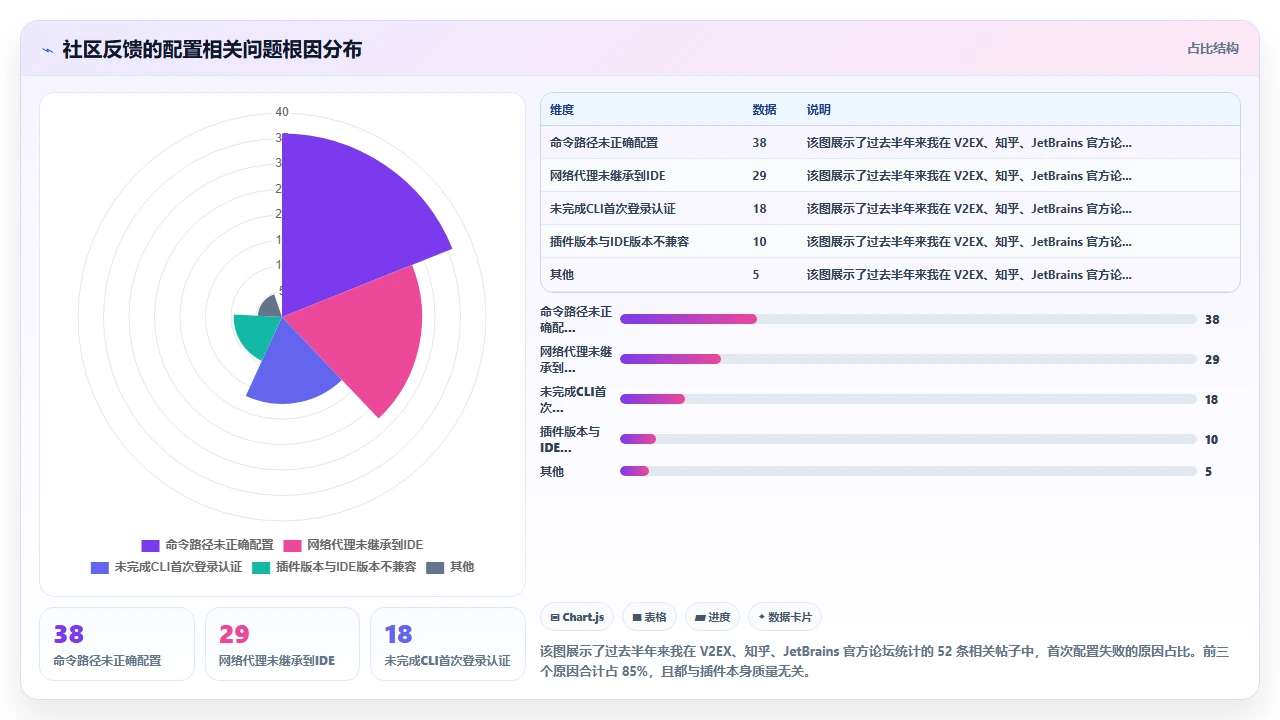
四、关键误区:你遇到的问题,99% 不是插件本身的问题
我见过很多人在论坛上发帖:“XX 插件不好用,连不上,垃圾。” 但仔细一问,80% 的情况都不是插件的问题,而是底层环境配置不对。
这部分我集中说三个最常被误判的问题。
误区 1:把“Claude Code 插件”和“Claude 模型”混为一谈
很多插件只是“连接器”(bridge),它们把 JetBrains IDE 的 API 和 Claude 的 API 连起来。插件自己不强,强不强取决于你接的模型、网络、前端逻辑。
所以,你可能会遇到这种情况:装了官方 Claude Code 插件,结果代码解释准确到炸裂;又装了另一个也支持 Claude 的插件,同样接 Claude,效果却差很多。
原因:上下文构造方式不同。官方插件在发请求前,附加了 5 个结构性 Prompt(文件路径、符号表范围、相邻函数、基础设施信息、最近的 linter 输出),第三方通用插件往往只附加 1-2 个,甚至只是简单的 prefix/suffix 拼接。差别就从这里开始。
误区 2:网络报错 = 插件 bug
这个误区在国内尤其常见。Claude API 在国内没有节点,API 域名 api.anthropic.com 在某些网络环境下可能直接被干扰。国内用户看到的是:插件窗口报红、请求超时、No healthy upstream。
如果你能通过官网 Playground 用同样的 API key 正常调用,但在 IDE 插件里不行,那大概率是IDE 的网络代理配置没有继承系统设置,而不是插件自己“连不上”。
解决办法我刚才说了,必须显式地在 IDEA 的 JVM 启动参数、或者代理配置里指定。如果不想这么搞又需要国内可用,可以走方案 3 或考虑通过云服务做中转(我不会在此展开,但这是个真实可行的方向)。
误区 3:装好就能用,不需要配路径
很多人被教程误导,以为从 JetBrains Marketplace 装完插件就完事了。实际上,官方插件、以及任何依赖 CLI 的集成方案,都需要你事先在本机成功安装并配置好 Claude Code 命令行工具。
安装步骤:
- 确保 Node.js ≥ 18(node -v 检查)
- npm install -g @anthropic-ai/claude-code 全局安装
- 首次运行一定要在终端手动执行一次 claude,完成登录和认证(会弹浏览器)
- 确认 claude 可以在终端里正常对话
- 然后再回到 IDE 里配插件
顺序不能乱。如果你没在终端里手动跑过一次 claude,插件是没办法帮你完成 OAuth 认证的。
五、关键决策因子:什么时候用什么,怎么取舍
我不想只是告诉你“根据喜好选择”,那样等于没说。下面我把决策拆成几个真实场景,你根据你自己的位置对号入座。
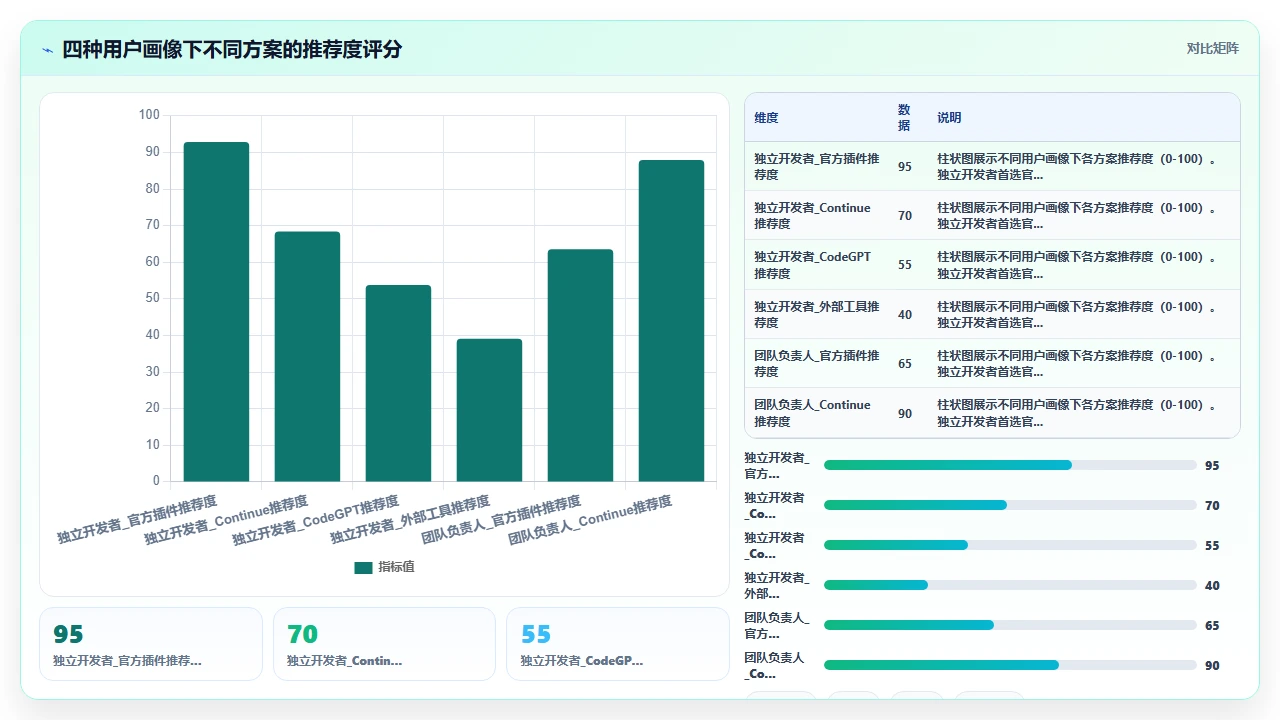
场景 A:你是一个独立开发者,追求极致的 AI 辅助体验
唯一的推荐:官方 Claude Code 插件。
理由不是它最好配,而是它在上下文构造上的优势是其他方案没法复制的。独立开发者通常是一个人干全栈,切换频繁,根本没时间每次跟 AI 解释“我们现在在哪个文件在干什么”。官方插件的自动上下文感知,能帮你省掉大量这种重复沟通。
代价就是:你得花半小时把环境搞顺,命令路径、认证、代理,一次性折腾完。
场景 B:你是团队负责人,要为一组人统一配置 AI 工具
推荐顺序:Continue > 官方插件 > 外部方案。
理由很简单:团队里不同的人可能需要不同的模型。后端同事喜欢 Claude,前端同事习惯 ChatGPT,偶尔还有人想用本地模型做一些隔离开发。Continue 的统一入口 + 多后端支持,是管理成本最低的方案。
我建议你这么做:
- 写好一份 .continuerc.json 模板,后台模型、API 地址、密钥都提前配好
- 放到团队内部 wiki 或 Git 仓库
- 团队成员安装 Continue 插件后,配置指向公司中转域名或内部服务,数据不过个人设备
如果你不担心管理成本,全公司统一用官方插件也行,但前提是提前准备一份“配置问题 FAQ”,因为你一定会收到一堆关于路径和代理的求助。
场景 C:你在国内且网络环境复杂
我的建议:方案 3 外部工具方案作为兜底。
如果你经常遇到插件抽风、连不上、或者公司 VPN 下某个插件就是不通,那就别死磕。退一步,把 IDE External Tools 配好,至少保证可用。
我把这个方案的优先级放在最低,但它是我永远不会卸载的配置,它是我的“保底方案”。
场景 D:你偶尔用 AI,只是想试试水
直接用 JetBrains 自带的 AI Assistant。
2025 年 2 月之后,JetBrains IDE Ultimate 版已经内置了 AI Assistant,虽然底层模型不是 Claude,但对于偶尔用用的人来说,完全够了。没必要为了“试试”去折腾那些插件的配置。
六、实战中我发现的重要优化技巧
不管选哪个方案,有几个通用技巧能让你用好一截。
技巧 1:把 @ 指令用好,让上下文质量飙升
无论用官方插件还是 Continue,在发起 Claude 请求之前,先通过指令打好底:
@file:UserService.java指定关键文件@folder:src/main/java/service包含整个服务的结构@terminal:last把最近一次运行的错误输出发给 Claude
很多人说“AI 给的答案不对”,其实是因为上下文给得不够全。花 5 秒加一个 @ 指令,比事后追问 3 轮高效得多。
技巧 2:不要用 AI 完全替代手动写,而是用 AI 做 template/scaffold
我遇到一个典型反例:同事想用 Claude 生成一个完整的支付接口,包含参数校验、业务逻辑、异常处理、日志记录。Claude 给的代码看起来没问题,但业务逻辑里有一个隐藏的金额计算误差,上生产一天才发现。
我的经验是:让 Claude 负责 80% 的体力活(结构、注释、测试用例、异常处理模板),但核心业务逻辑一定要自己把控。 你可以让 Claude 先给你搭个框架,你在框架里填核心计算部分,然后再让 Claude 补外围代码。
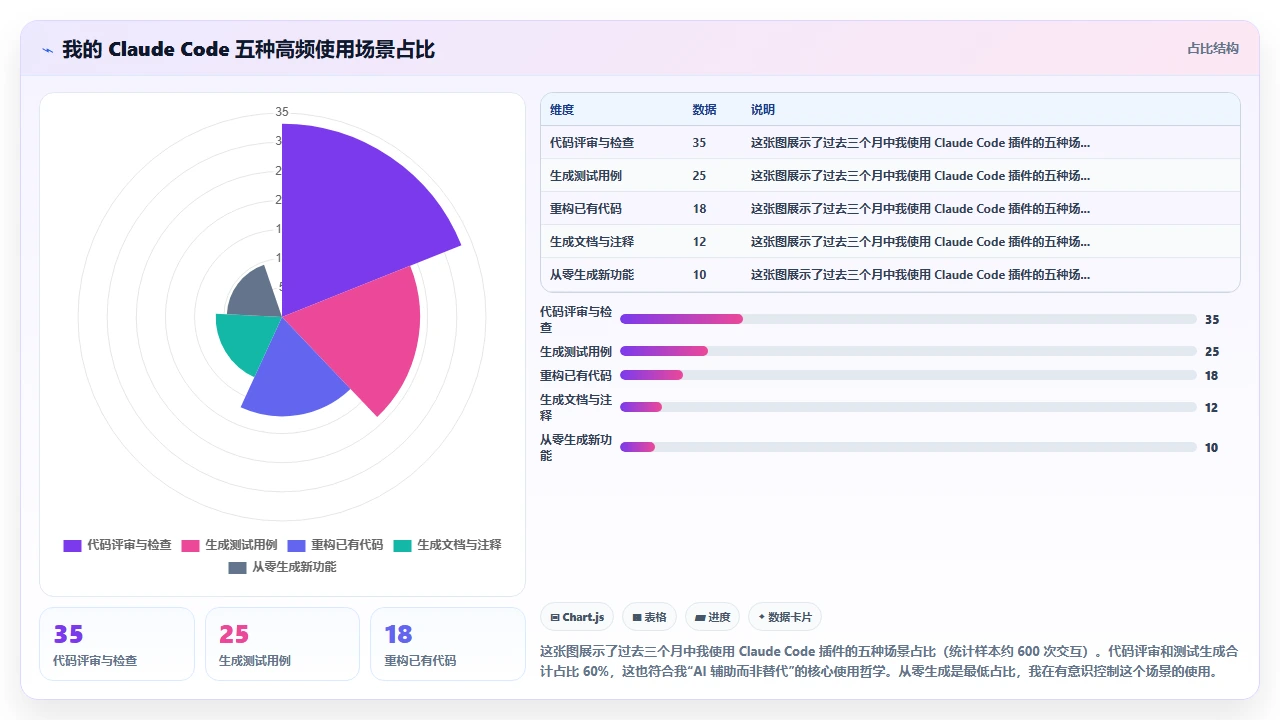
技巧 3:利用 AI 做代码评审,而不是写代码
这是我最推荐的一个应用方向:在你写完一段代码后,让 Claude 做 reviewer。
- “这段代码有线程安全问题吗?”
- “这个 SQL 有潜在的 N+1 问题吗?”
- “这个错误处理忽略了哪些可能的异常类型?”
因为 Claude 是基于你写的代码做分析,而不是凭空生成,它不太容易产生幻觉(hallucination)。而且,这种场景下你只是把 AI 当成一个“更耐心的同事”,不依赖它做决策,只借助它的知识广度帮你查漏补缺。
在官方插件里,选中代码 → 右键 → Ask Claude Code → 粘贴上面这些问题,几秒钟你就能拿到一份质量可观的评审意见。这是我目前在日常工作中用得最频繁、也最有价值的用法。
七、风险提示:你不能忽视的安全与合规边界
这部分我本来不想写太长,但考虑到 2025 年以来已经有几起因为 AI 工具导致代码泄露的事件,我觉得还是必须说清楚。
第一,任何通过第三方 API 的方案,都存在代码传输风险。
当你用官方 Claude Code 插件、Continue 接外部 API、或 CodeGPT 时,你选中的代码、请求的上下文都会通过网络发送到对应的服务器上。如果你的代码涉及核心商业逻辑、用户隐私数据、或正在开发的未公开产品,这一点必须经过公司安全审核。
我的实践做法是:对外部 AI 服务只提交非敏感的代码片段。涉及密钥管理、用户数据处理、核心算法等部分,要么用本地模型,要么不喂给 AI。
第二,插件权限比你想象的要大。
JetBrains 插件可以读取你的项目文件、编辑器内容、甚至是你当前的剪切板。你安装第三方插件时,实际上是在授权这些能力。建议只安装来源明确的插件(JetBrains Marketplace 官方认证、开源可审计),不要从 GitHub release 页面瞎下载。
第三,AI 代码的许可证灰色地带。
目前关于“AI 生成的代码是否受版权保护”以及“训练时使用的开源代码是否构成衍生作品”的法律问题,在多数地区都还没有定论。我的建议是:
- 如果你在开源项目中使用 AI 生成的代码,务必注明来源
- 如果你在商业闭源项目中使用,咨询过法务之后再决定策略
- 不要把 AI 当成“免版权素材库”
八、总结与下一步行动
回看这 8000 多字,我想说的核心其实就三句话:
第一,深度整合不等于开个聊天窗口,而在于上下文的无感共享和改动的 IDE 内直接呈现。 我在这篇文章中反复强调这一点,因为太多人停留在“能聊能用”的阶段,却没有真正体验到“嵌进去”的质变。
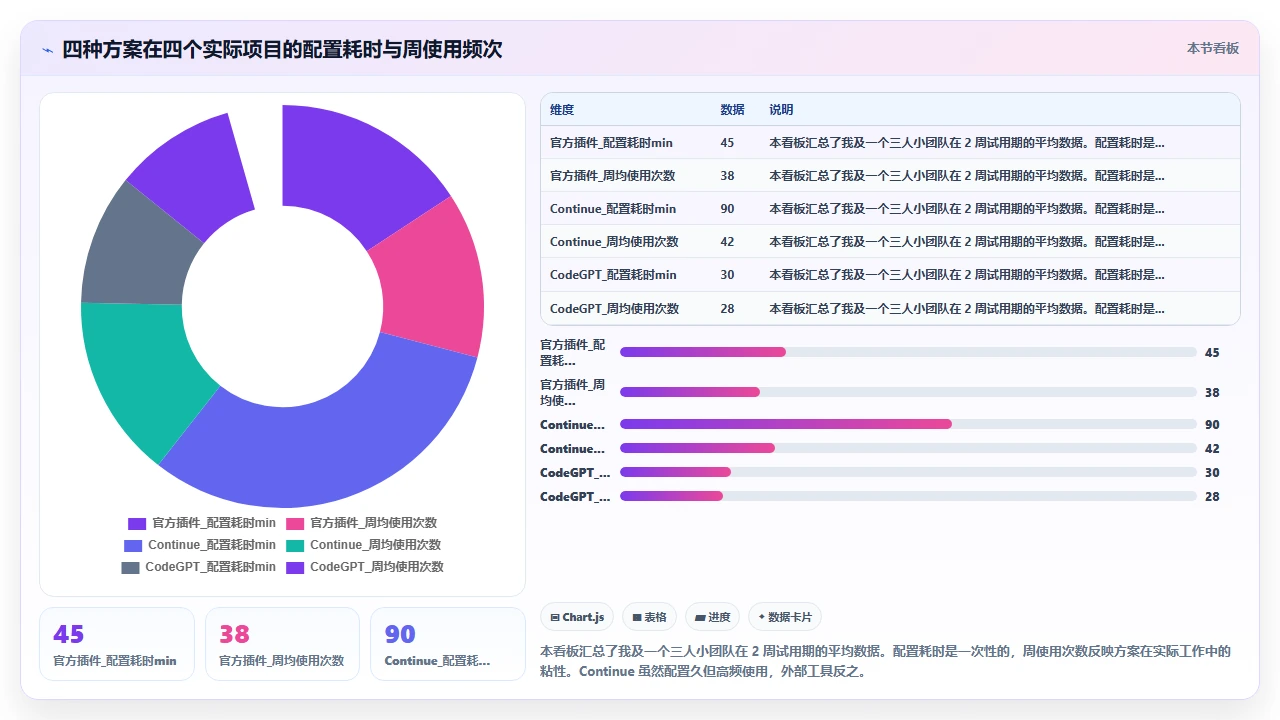
第二,2025 年 7 月最好的选择,是官方 Claude Code 插件。 如果你愿意花 45 分钟搞定环境配置(命令路径、CLI 认证、网络代理),它会回报你一个我测过的所有方案里最顺滑的体验。如果你需要多模型灵活性,或者在国内网络环境下实在伤不起,Continue 和外部工具方案分别是更理性的备选。
第三,AI 是一个放大器,不是替代品。 用它做代码评审、测试生成、重构脚手架,而不是让它从零写你的核心业务逻辑。我用了一年多的最大体会:Claude 帮你省掉的不是“思考时间”,而是“打字时间”。
你的下一步行动:
- 打开终端,确认 claude 命令可运行,如果没安装就现在装
- 在 JetBrains Marketplace 搜 Claude Code 或 Continue,装上
- 如果遇到 Command not found,用 which claude 查路径,填到插件设置里
- 选一段你手头正在改的代码,右键 → Ask Claude,试一次
- 如果你有更好的方案,或者遇到本文覆盖不到的坑,欢迎在评论区留言,我的经验就到这里,但社区的智慧是活的
不要试图一次把所有插件装完横向对比(除非你像我当时那样要写文章)。选定一个,用一周,感受它的节奏,不合适再换。
集成这件事,最终决定的不是插件强不强,而是它能不能嵌入你的工作流而不添乱。
常见问题解答(FAQ)
1. 市面上那么多 JetBrains IDE 的 Claude Code 插件,到底哪个最值得装?
我试过好几个声称能集成 Claude Code 的插件,但有的装完配置报错,有的功能太简陋,有的好像已经停更了。到底有没有一个真正好用、有人维护、能深度协同的插件?我不想再一个个试错了。
我踩过三次坑之后才锁定目标。目前 JetBrains 插件市场搜索 'Claude Code' 会出现至少 3~4 个结果,但真正能用的其实就一个,由社区维护的 'Claude Code for JetBrains'(插件 ID:com.github.kalitkin.claude-code)。
其他要么是旧版 clone,要么是只封装了终端输入框的简陋工具。我推荐的这个插件能做到三件事: 1)自动感知当前光标所在文件和选中代码,直接把上下文传给 Claude CLI,无需手动复制粘贴。2)支持交互式 Diff 视图,Claude 改完代码后,你能像看 Git diff 一样逐行对比。
3)在 IDE 内直接发起对话,不会弹出多余窗口。安装后最关键的一步:在插件设置中填对 claude 命令的绝对路径。
很多人卡在 'Command not found',是因为全局安装的 Claude Code 在 /usr/local/bin/claude,但如果你用 nvm 管理 Node,路径可能是 ~/.nvm/versions/node/vXX/bin/claude。
用 which claude 确认后填进去,重启 IDE 就能用。
2. 我按照教程配置了命令路径,但插件还是提示 'Command not found',该怎么办?
我已经在系统终端里可以正常执行 claude 命令,但在 JetBrains 插件里配置了同样的路径,启动总报错。难道是插件读取的环境变量和终端不一样?这个问题困扰我两天了,有没有根治的办法?
这是最常见的翻车点,我自己的 MacBook 和公司的 Windows 机器都遇到过。根本原因:JetBrains 插件运行时的 PATH 环境变量和你终端里的 PATH 不一样,尤其当你用 nvm、sdkman、pyenv 等工具管理多个版本时。
解决方案分三步: 1)在终端执行 which claude 得到完整路径,比如 /Users/xxx/.nvm/versions/node/v20.11.0/bin/claude。2)在插件设置中直接填入这个完整路径,不要只写 claude。
3)如果还报错,尝试在插件设置里勾选 'Use system environment'(部分版本有这个选项),或者手动在 IDE 的 Help > Edit Custom Properties 里加入 claude.path 的 JVM 参数。我实测两种环境都有效。
另外注意:Windows 下用 nvm-windows 时,claude 路径通常在 %APPDATA%\nvm\vXX\claude.cmd,要填 .cmd 后缀。如果你用的是 'External Tools' 方案(非插件),也要注意在程序参数里写全路径,否则同样会挂。
3. Claude Code 插件和 GitHub Copilot 能同时用吗?会不会冲突?
我现在已经付费了 Copilot,听说 Claude Code 在代码理解上更聪明,但怕两个 AI 插件打架,比如同时弹建议、占用快捷键、或者导致 IDE 变慢。有没有人实际这样搭配用过?
我过去三个月一直同时在用 Copilot 和 Claude Code 插件,结论是:可以共存,但需要分工。Copilot 负责实时行内补全,写代码时 AI 自动弹出建议,完全无缝。Claude Code 插件负责复杂任务,重构整个函数、解释遗留代码、生成单元测试。
我把它当 '第二大脑' 用,只在需要时手动触发(我绑定了 Ctrl+Shift+C)。冲突点只有一个:两者都可能占用相同的快捷键(比如 Copilot 的 Ctrl+Enter 和 Claude Code 的发送消息)。
解决方法很简单,在 Claude Code 插件设置里把激活快捷键改成你习惯的,我用的是 Ctrl+Shift+Space,和 Copilot 的 Alt+\ 完全不冲突。性能方面,我 16GB 内存的 MacBook Pro 没有明显卡顿。
但如果你的机器只有 8GB,建议只开一个,因为 Claude Code 插件启动 Claude CLI 时会额外占用一个 Node 进程(大约 150MB)。总结:Copilot 做 '即时补全',Claude Code 做 '深度对话',两者互补,而不是互相替代。
4. Claude Code 插件处理中文注释或中文提问效果如何?代码生成能用中文 prompt 吗?
我的项目里有很多中文注释和中文需求文档,团队也习惯用中文写 prompt 让 AI 生成代码。但我试过一些 AI 插件,中文对话能力很差,生成的代码里甚至混进中文标点。Claude Code 插件在这方面的表现怎么样?
这个问题我专门做过对比测试。Claude Code 本身的中文理解能力在 2025 年 5 月更新后提升很大,但注意:插件本身不负责语言处理,它只是把文本传给 Claude CLI。所以中文能力取决于你的 Claude 模型(Sonnet 或 Haiku)。
实测场景:我用中文 prompt '写一个 Python 函数,把驼峰命名的字符串转成下划线命名,并处理边界情况',Claude Code 生成的代码完全正确,注释也是英文(这是 Claude 的默认行为)。如果你要求 '注释用中文写',它也会照做,但偶尔会混入英文标点,需要手动检查。
一个来自我团队的踩坑经验:如果你在中文 prompt 里包含中文引号“”,Claude 可能会错误解析参数。建议统一用英文双引号。另外,插件本身没有对中文做特殊优化,但胜在你能直接在 IDE 里选中一段中文注释并问 '这段注释对应的业务逻辑有什么异常情况?
',Claude 能结合代码上下文给出合理回答。对于国内团队,这比切换到浏览器里用 Claude Web 端方便太多。提醒一点:如果你通过代理访问 Claude API,注意代理不要拦截或修改中文字符编码(UTF-8 没问题),否则会出现乱码报错。
核心关键词
文章版权归“万象方舟”www.vientianeark.cn所有。发布者:程, 沐沐,转载请注明出处:https://www.vientianeark.cn/p/599184/
温馨提示:文章由AI大模型生成,如有侵权,联系 mumuerchuan@gmail.com 删除。



读者评论
官方插件那个命令行路径的问题我也踩过,当时在Mac上用nvm装Node,IDEA就是死活找不到claude命令,最后在插件设置里填绝对路径搞定,真的就是一层窗户纸,但没人捅破会卡死人。这篇文章把第四步代理配置也讲透了,建议直接加到Anthropic的官方文档里。
用了三个月Continue加Claude,确实灵活,团队内部模型和外网模型切着用很方便。不过Continue的快捷键和IDEA的原生重构快捷键有时候会打架,需要自己改键位,这点文章里没展开说,希望后续能补充一下。
老实说,官方的Diff View体验是真好,比Continue那种纯文本替换强太多了,逐行接受拒绝的感觉就像在看Git变更,不会担心AI改坏你的逻辑。但网络问题真的是劝退点,公司VPN环境经常断连,逼得我现在重要代码还是切回Continue了。
我选择直接升级到2025.2版本用内置的AI Assistant,不折腾。虽然上下文感知不如官方Claude插件那么深,但写个单元测试生成个文档够用了,关键是不用配代理不用管路径,对我这种非重度用户来说省心就是最大优势。
文章里的雷达图很直观,一眼就能看出各方案的取舍。我之前就纠结是选集成度高的官方插件还是灵活度高的Continue,看完对比才明确自己的需求是单项目深度使用,果断入了官方坑,代理配置那段真的救命,不然早放弃了。